Там, где вы и так работаете
Не нужно искать иконку в строке меню или целиться в угол экрана. DropToMove стоит в панели каждого окна Finder. Один раз перетащите его туда с ⌘, и он останется.
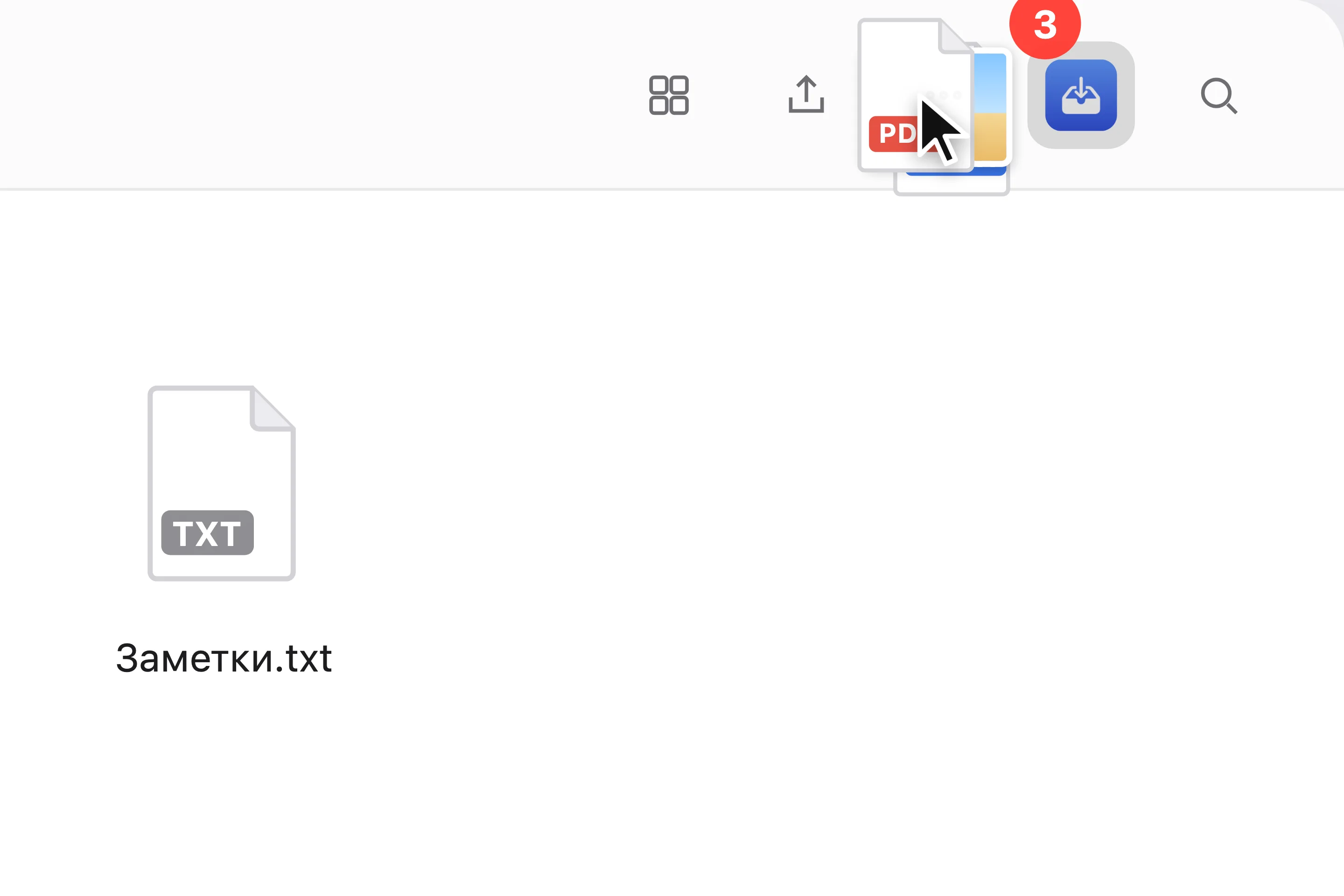

DropToMove живёт в панели Finder. Бросьте на него файлы и отправьте куда угодно одним движением, а если передумаете, ⌘Z вернёт всё на место.
14 дней бесплатно · macOS 13 и новее · Apple Silicon

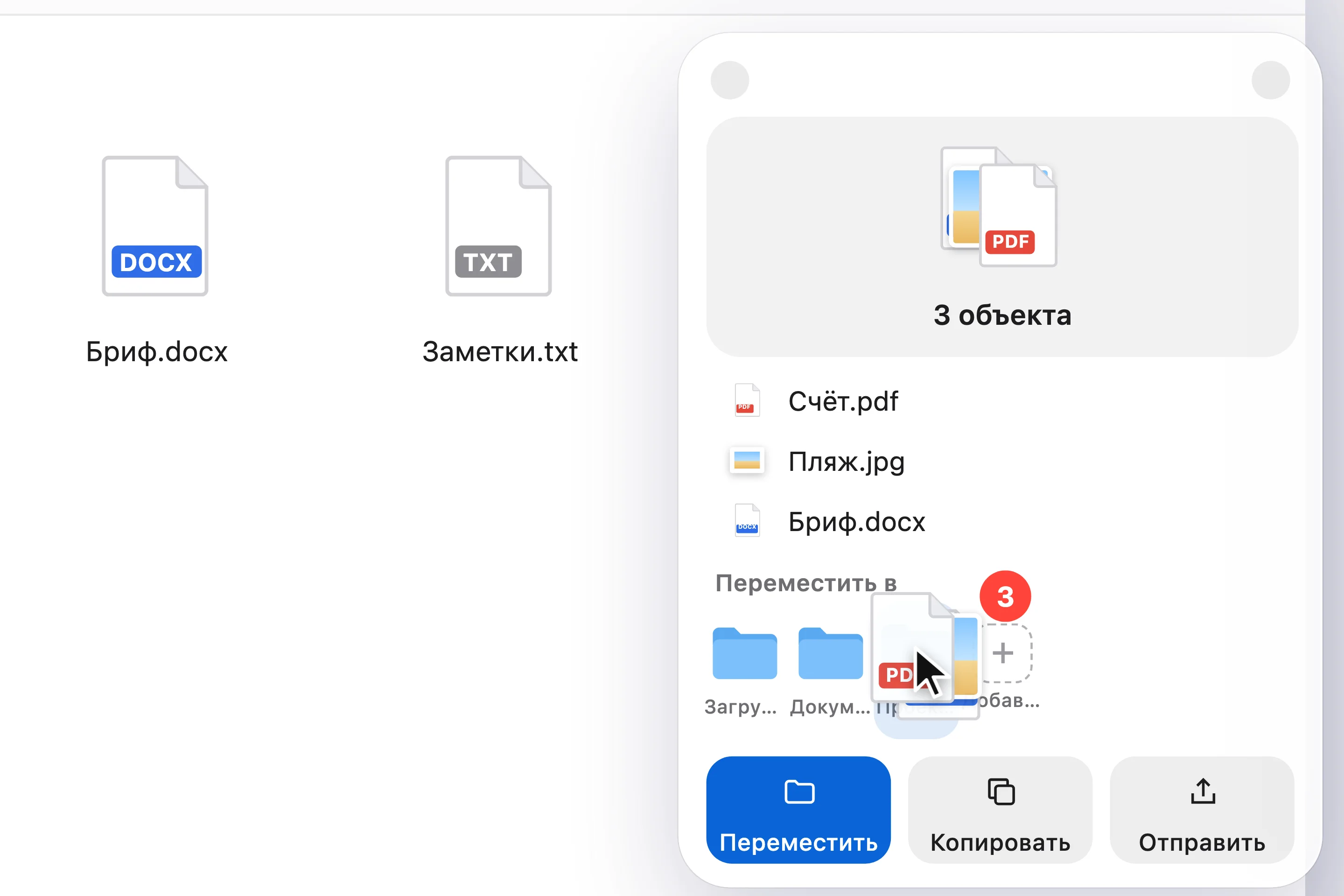
Выделите файлы в любом окне Finder и бросьте на DropToMove, и полка откроется тут же.
Перетащите стопку в любую папку или на избранную папку на полке. Готово: файлы переехали.
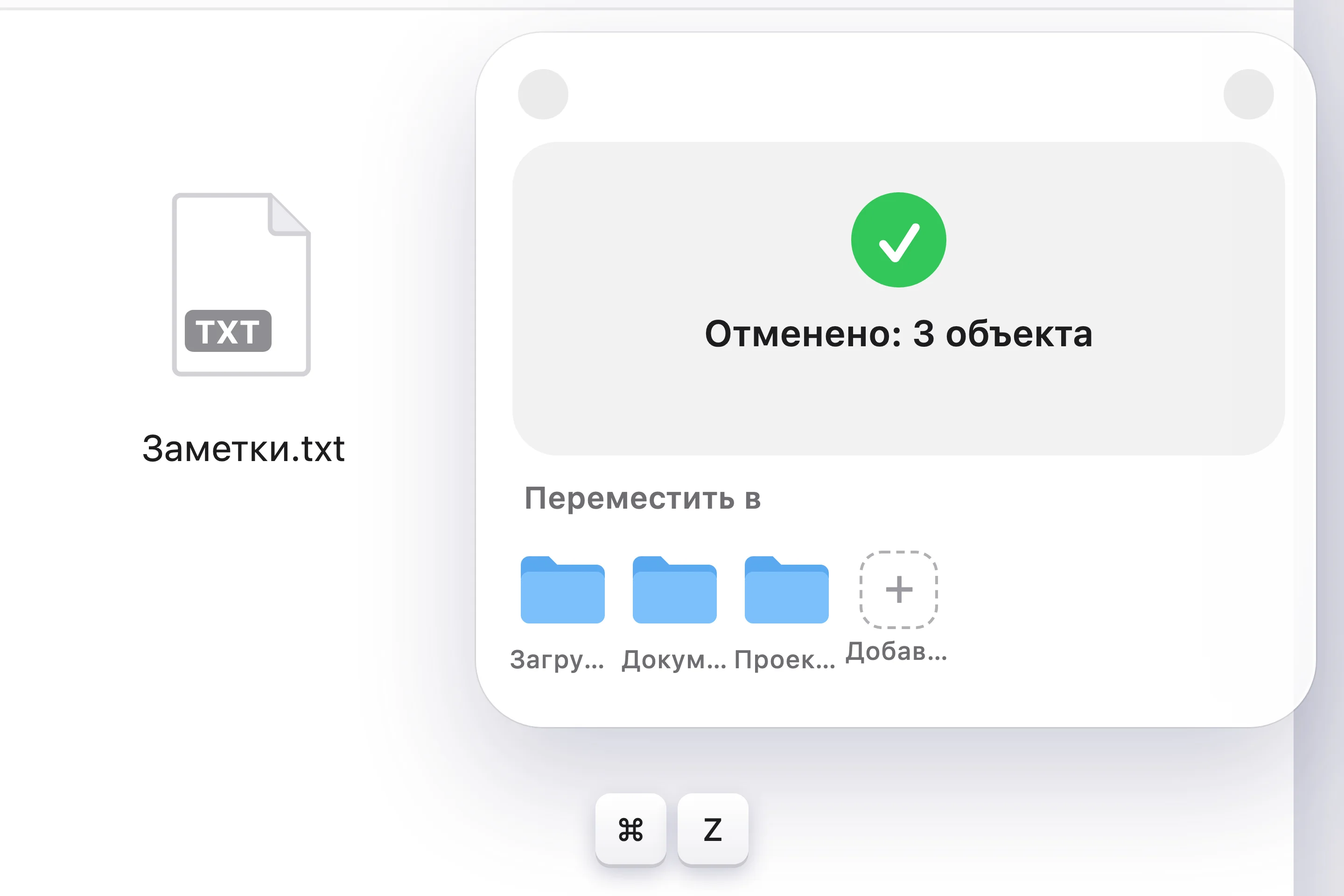
Любой перенос с полки отменяется. Файлы вернутся ровно туда, где были.
Не нужно искать иконку в строке меню или целиться в угол экрана. DropToMove стоит в панели каждого окна Finder. Один раз перетащите его туда с ⌘, и он останется.
Избранные и последние папки живут прямо на полке. Бросьте файлы на папку или нажмите на неё, и уедет всё, что на полке. «Переместить», «Копировать» и «Отправить» тут же.
Перенесли не туда? ⌘Z вернёт. Заменённые файлы уходят в Корзину, а не исчезают.⌘Z
Нет. Платите один раз, лицензия остаётся у вас.
Откройте «Программы», удерживая ⌘, перетащите DropToMove в панель инструментов любого окна Finder. При первом запуске DropToMove сам покажет эти шаги.
Да. В DropToMove: ⋯ → Лицензия… → Деактивировать на этом Mac, затем введите ключ на новом Mac.
DropToMove продолжит работать с одним файлом. Папки, отмена и кнопки «Переместить», «Копировать» и «Отправить» — с лицензией.
Mac на Apple Silicon (M1 и новее) с macOS 13 Ventura или новее.
14 дней, все функции, без карты.